컴퓨터 스크린샷, 왜 필요할까요?
컴퓨터 화면을 그대로 저장하는 ‘스크린샷’ 또는 ‘화면 캡처’ 기능은 현대 디지털 생활에서 빼놓을 수 없는 필수 기능이 되었습니다. 업무 보고서 작성 시 참고 자료를 첨부하거나, 온라인 강의 내용을 기록하거나, 친구에게 재미있는 인터넷 게시물을 공유할 때, 혹은 게임의 멋진 장면을 간직하고 싶을 때 등 스크린샷은 다양한 상황에서 유용하게 활용됩니다.
스크린샷의 다양한 활용 예시
- 업무 및 학습: 회의 내용, 온라인 강의, 웹사이트 정보 등을 캡처하여 보고서 작성, 자료 정리, 학습 기록 등에 활용할 수 있습니다.
- 문제 해결: 컴퓨터 오류 메시지나 특정 화면을 캡처하여 IT 지원팀에 보내면 문제 해결에 큰 도움이 됩니다.
- 정보 공유: 재미있는 웹툰, 유머러스한 댓글, 유용한 정보 등을 캡처하여 친구나 동료와 공유할 수 있습니다.
- 기록 보관: 온라인 쇼핑 주문 내역, 예약 확인증, 중요한 공지사항 등을 캡처하여 나중에 참고할 수 있습니다.
- 튜토리얼 제작: 소프트웨어 사용법이나 특정 기능 설명 등 튜토리얼 콘텐츠를 만들 때 화면 캡처는 필수적입니다.
이처럼 스크린샷은 단순한 화면 저장을 넘어, 정보의 기록, 공유, 문제 해결 등 다방면에서 우리의 디지털 경험을 풍요롭게 합니다. 하지만 컴퓨터 운영체제나 상황에 따라 스크린샷을 찍는 방법이 조금씩 다를 수 있어 혼란을 겪는 분들도 많습니다.
윈도우(Windows)에서 스크린샷 찍는 가장 쉬운 방법
가장 보편적으로 사용되는 윈도우 운영체제에서는 몇 가지 간단한 방법으로 컴퓨터 화면을 캡처할 수 있습니다.
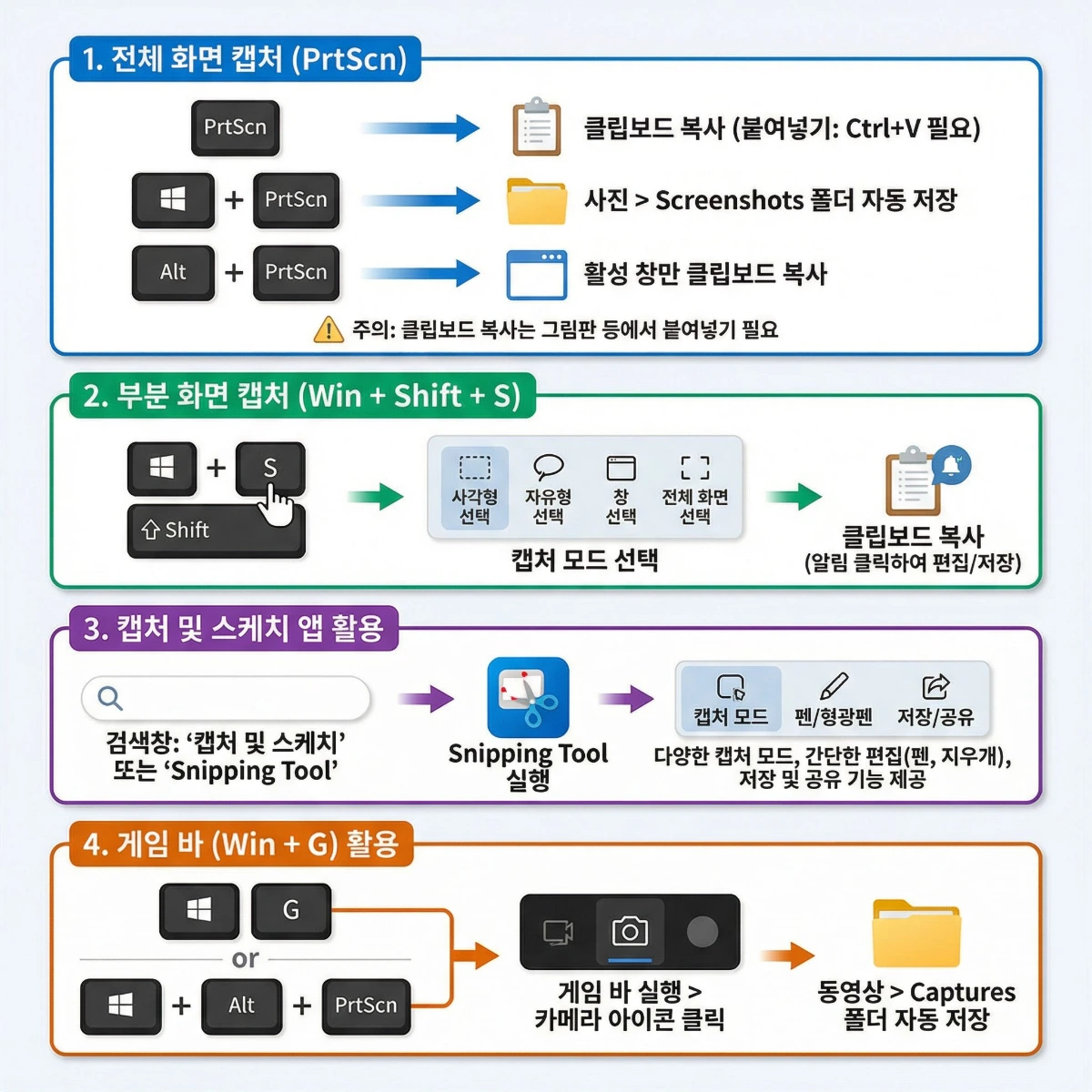
1. 전체 화면 캡처: Print Screen (PrtScn) 키 활용
가장 기본적인 방법입니다. 키보드 우측 상단에 있는 Print Screen 또는 PrtScn 키를 누르면 현재 화면 전체가 클립보드에 복사됩니다.
- 사용법:
- 화면 전체를 캡처하고 싶을 때
PrtScn키를 누릅니다. Windows키 +PrtScn키를 동시에 누르면 화면이 잠시 어두워지면서 사진(Screenshots) 폴더에 PNG 파일로 자동 저장됩니다. (일반적으로C:\Users\[사용자 이름]\Pictures\Screenshots경로)Alt+PrtScn키를 누르면 현재 활성화된 창만 클립보드에 복사됩니다.- 주의사항:
PrtScn키만 눌렀을 경우, 클립보드에 복사된 이미지를 사용하려면 그림판, 파워포인트, 워드 등 이미지 편집 또는 문서 작성 프로그램에서Ctrl + V를 눌러 붙여넣기 해야 합니다.
2. 부분 화면 캡처: Windows 로고 키 + Shift + S
윈도우 10 및 11부터는 Windows 로고 키 + Shift + S 단축키를 사용하여 원하는 영역만 선택적으로 캡처할 수 있습니다. 이 기능은 화면 캡처 도구의 핵심 기능입니다.
- 사용법:
Windows로고 키 +Shift+S를 동시에 누릅니다.- 화면이 어두워지면서 상단에 캡처 모드 선택 창이 나타납니다.
- 사각형 선택: 마우스를 드래그하여 사각형 영역을 선택합니다.
- 자유형 선택: 마우스를 자유롭게 움직여 원하는 모양으로 영역을 선택합니다.
- 창 선택: 캡처하고 싶은 창 위로 마우스를 가져가 클릭합니다.
- 전체 화면 선택: 화면 전체를 캡처합니다.
- 영역 선택이 끝나면 이미지가 클립보드에 복사됩니다. 화면 우측 하단에 알림이 뜨며, 이를 클릭하면 ‘그림판 3D’ 또는 ‘캡처 및 스케치’ 앱에서 편집 및 저장이 가능합니다.
- 장점: 필요한 부분만 정확하게 캡처할 수 있어 매우 효율적입니다.
3. 캡처 및 스케치 앱 활용 (Windows 10/11)
윈도우에는 화면 캡처 및 간단한 편집 기능을 제공하는 ‘캡처 및 스케치’ 앱이 내장되어 있습니다.
- 실행 방법:
Windows로고 키 +Shift+S단축키 사용 후 나타나는 알림 클릭- 검색창에 ‘캡처 및 스케치’ 또는 ‘Snipping Tool’ 검색 후 실행
- 주요 기능:
- 다양한 캡처 모드 (사각형, 자유형, 창, 전체 화면)
- 간단한 펜, 형광펜, 지우개 기능
- 이미지 저장 및 공유 기능
4. 게임 바(Game Bar)를 이용한 스크린샷 (Windows 10/11)
주로 게임 화면을 캡처하는 데 사용되지만, 일반적인 응용 프로그램 화면 캡처에도 활용할 수 있습니다.
- 실행 방법:
Windows로고 키 +G키를 눌러 게임 바를 실행합니다. - 사용법: 게임 바의 ‘캡처’ 위젯에서 카메라 모양 아이콘을 클릭하거나
Windows로고 키 +Alt+PrtScn단축키를 사용합니다. - 저장 위치: 기본적으로 ‘동영상(Videos)’ 폴더 안의 ‘캡처(Captures)’ 폴더에 저장됩니다.
맥(macOS)에서 스크린샷 찍는 방법
맥 사용자들을 위한 스크린샷 단축키는 매우 직관적이며 강력한 기능을 제공합니다.
1. 전체 화면 캡처: Shift + Command + 3
이 단축키는 현재 보고 있는 화면 전체를 .png 파일로 바탕화면에 저장합니다.
- 사용법:
Shift+Command+3키를 동시에 누릅니다. - 결과: 바탕화면에 스크린샷 파일이 자동으로 생성됩니다.
2. 부분 화면 캡처: Shift + Command + 4
이 단축키를 사용하면 원하는 영역을 드래그하여 캡처할 수 있습니다.
- 사용법:
Shift+Command+4키를 동시에 누릅니다.- 마우스 포인터가 십자 모양으로 변합니다.
- 캡처하고 싶은 영역의 시작점에서 드래그하여 원하는 크기의 사각형을 만듭니다.
- 마우스 버튼을 놓으면 해당 영역이 바탕화면에
.png파일로 저장됩니다. - 팁: 드래그 중에
Space키를 누르면 캡처 영역을 이동시킬 수 있습니다.
3. 특정 창 또는 메뉴 캡처: Shift + Command + 4 + Space
특정 창의 그림자까지 포함하여 깔끔하게 캡처하고 싶을 때 유용합니다.
- 사용법:
Shift+Command+4키를 누릅니다.- 마우스 포인터가 십자 모양으로 변하면
Space키를 누릅니다. - 포인터가 카메라 모양으로 바뀝니다.
- 캡처하고 싶은 창 위로 가져가 클릭하면 해당 창이 그림자와 함께 캡처되어 바탕화면에 저장됩니다.
4. 스크린샷 앱 활용: Shift + Command + 5
이 단축키는 맥의 스크린샷 도구 모음을 실행하여 더 다양한 옵션을 제공합니다.
- 사용법:
Shift+Command+5키를 동시에 누릅니다. - 화면: 화면 하단에 스크린샷 도구 모음이 나타납니다.
- 전체 화면 캡처: 아이콘을 클릭하거나
Command + Shift + 3사용 - 선택 영역 캡처: 아이콘을 클릭하거나
Command + Shift + 4사용 - 창 캡처: 아이콘을 클릭하거나
Command + Shift + 4후Space사용 - 화면 녹화: 전체 화면 또는 선택 영역을 비디오로 녹화하는 기능도 포함합니다.
- 옵션: ‘옵션’ 메뉴를 통해 저장 위치, 타이머 설정 등 추가 설정을 할 수 있습니다.
크롬북(Chrome OS)에서 스크린샷 찍는 방법
크롬북은 안드로이드와 리눅스 환경이 결합된 운영체제이므로, 스크린샷 방법도 조금 다릅니다.
1. 전체 화면 캡처: Ctrl + Show windows 키
크롬북 키보드에는 ‘Show windows’ 키가 있습니다. 이 키는 F5 키와 유사한 기능을 하며, 일반적으로 키보드 상단 행에 위치합니다.
- 사용법:
Ctrl+Show windows키를 동시에 누릅니다. - 결과: 화면이 잠시 어두워지면서 화면 하단에 캡처된 이미지가 나타납니다. 이를 클릭하면 ‘다운로드’ 폴더에 저장됩니다.
2. 부분 화면 캡처: Shift + Ctrl + Show windows 키
원하는 영역만 선택하여 캡처하는 기능입니다.
- 사용법:
Shift+Ctrl+Show windows키를 동시에 누릅니다. - 결과: 마우스 포인터가 십자 모양으로 변합니다. 캡처하고 싶은 영역을 드래그하여 선택한 후 마우스 버튼을 놓으면 화면 하단에 캡처 이미지가 나타나며, 클릭하여 ‘다운로드’ 폴더에서 확인할 수 있습니다.
3. 크롬북 스크린샷 도구 활용
크롬북에서도 윈도우의 ‘캡처 및 스케치’와 유사한 화면 캡처 도구를 제공합니다.
- 실행 방법:
Shift+Ctrl+Show windows키를 누른 후, 화면 하단에 나타나는 도구 모음에서 원하는 캡처 모드(전체 화면, 부분 화면, 창 캡처)를 선택하거나, 화면 녹화 기능을 사용할 수 있습니다.
스크린샷, 더 똑똑하게 활용하는 팁
기본적인 스크린샷 기능 외에도 몇 가지 팁을 활용하면 더욱 효율적으로 화면을 캡처하고 관리할 수 있습니다.
1. 스크린샷 편집 및 주석 달기
캡처한 이미지에 간단한 메모나 강조 표시를 하고 싶을 때가 있습니다.
- 윈도우: ‘캡처 및 스케치’ 앱이나 ‘그림판’을 활용하여 펜, 형광펜, 텍스트 추가 등의 편집을 할 수 있습니다.
- 맥: 캡처 후 바탕화면에 나타나는 썸네일을 더블 클릭하면 ‘미리보기’ 앱에서 바로 편집이 가능합니다. 펜, 텍스트, 도형 추가 등 다양한 기능을 제공합니다.
- 클라우드 스토리지 연동: Google Drive, Dropbox 등 클라우드 스토리지 서비스는 스크린샷을 자동으로 업로드하고 공유할 수 있는 기능을 제공하기도 합니다.
2. 스크린샷 저장 위치 변경
기본 저장 위치가 불편하다면 변경할 수 있습니다.
- 윈도우: ‘사진’ 폴더의 ‘Screenshots’ 폴더를 다른 위치로 이동시키거나,
Windows+PrtScn사용 시 저장 경로를 지정하는 방법을 찾아볼 수 있습니다. - 맥:
Shift + Command + 5의 ‘옵션’ 메뉴에서 저장 위치를 바탕화면 외 다른 폴더로 변경할 수 있습니다.
3. 스크롤 캡처 (긴 페이지 캡처)
웹페이지나 긴 문서를 한 번에 캡처하고 싶을 때 유용한 기능입니다. 모든 운영체제에서 기본으로 지원하지는 않지만, 브라우저 확장 프로그램이나 별도의 프로그램을 통해 가능합니다.
- Chrome 브라우저 확장 프로그램: ‘Full Page Screen Capture’, ‘Awesome Screenshot’ 등 다양한 확장 프로그램이 긴 웹페이지를 한 번에 캡처하는 기능을 제공합니다.
- 별도 프로그램: 윈도우의 ‘PicPick’, 맥의 ‘CleanShot X’ 등 일부 유료/무료 캡처 프로그램은 스크롤 캡처 기능을 지원합니다.
4. 스크린샷 단축키 외우기
자주 사용하는 기능이라면 단축키를 외워두는 것이 작업 효율을 크게 높여줍니다.
- 윈도우:
Windows+Shift+S(부분 캡처),Windows+PrtScn(전체 화면 자동 저장) - 맥:
Shift + Command + 3(전체 화면),Shift + Command + 4(부분 캡처)
흔히 저지르는 스크린샷 실수와 주의사항
스크린샷을 찍을 때 몇 가지 주의할 점이 있습니다.
- 개인 정보 노출: 스크린샷에는 화면에 보이는 모든 정보가 포함됩니다. 비밀번호, 계좌번호, 개인 식별 정보 등이 화면에 있다면 반드시 가리거나 삭제 후 공유해야 합니다.
- 저작권 침해: 타인의 창작물(이미지, 글 등)을 무단으로 캡처하여 재배포하거나 상업적으로 이용하는 것은 저작권 침해가 될 수 있습니다.
- 파일 형식 및 용량: 기본적으로 PNG 형식으로 저장되는 경우가 많습니다. 용량이 큰 이미지는 필요에 따라 JPG 등으로 변환하거나 압축하여 사용하는 것이 좋습니다.
- 부적절한 캡처: 화면 캡처 시 의도치 않게 불필요하거나 민감한 정보가 포함되지 않도록 주의해야 합니다.
결론: 컴퓨터 스크린샷, 이제 어렵지 않아요!
컴퓨터 스크린샷(화면 캡처)은 이제 선택이 아닌 필수적인 디지털 도구입니다. 윈도우, 맥, 크롬북 등 각 운영체제별로 제공되는 다양한 단축키와 도구를 활용하면 누구나 쉽고 빠르게 원하는 화면을 저장할 수 있습니다.
지금 바로 실천해 보세요!
- 자신이 사용하는 운영체제의 기본 스크린샷 단축키를 익히세요. (예: 윈도우
Win+Shift+S, 맥Shift+Cmd+4) - 필요에 따라 부분 캡처 기능을 적극 활용하여 불필요한 정보 노출을 최소화하세요.
- 캡처한 이미지는 ‘그림판’, ‘미리보기’ 등 기본 편집 도구를 이용하여 간단한 주석이나 강조 표시를 추가해 보세요.
이 글을 통해 컴퓨터 스크린샷 찍는 법에 대한 궁금증이 모두 해결되셨기를 바랍니다. 이제 자신감을 가지고 스크린샷 기능을 활용하여 디지털 생활을 더욱 편리하고 효율적으로 만들어 보세요!
참고할만한 외부 링크: Windows 스크린샷 및 도구 사용 방법, macOS 사용자를 위한 스크린샷 찍기